Création d’une machine virtuelle Linux
La virtualisation
🕮 Sources :
Principes
La virtualisation consiste à faire fonctionner sur une même machine physique, plusieurs systèmes comme s’ils fonctionnaient sur des machines physiques distinctes.
La virtualisation permet aux entreprises de répondre, de manière efficace et à moindre coût, aux besoins, sans cesse croissants, en terme de puissance de calcul et expace de stockage.
On dénombre plusieurs domaines de l’informatique où la virtualisation est couramment utilisée :
-
la virtualisation de serveurs
→ permet d’exécuter plusieurs systèmes d’exploitation sur une même machine sous forme de machines virtuelles. Pour cela, les gestionnaires de machines virtuelles (→ hyperviseurs) permettent d’administrer chaque machine virtuelle de façon individuelle pour faire en sorte que le système d’exploitation n’ait pas conscience que d’autres machines virtuelles fonctionnent en même temps.
-
la virtualisation de postes de travail
→ similaire à la virtualisation de serveur, mais permet de créer des machines virtuelles reproduisant des environnements de PC. Ceci permet aux entreprises de réagir plus rapidement aux changements de besoins et aux nouvelles opportunités. De plus, les PC virtualisés, tout comme les applications, peuvent être transférés rapidement à des sous-traitants ou à des employés travaillant sur des appareils mobiles comme les tablettes.
-
la virtualisation d’applications
→ permet d’exécuter des applications sous une forme “encapsulée”, indépendante du système d’exploitation. Ainsi, il est par exemple possible d’exécuter une application Windows sur Linux et vice-versa.
-
la virtualisation de stockage
→ consiste à assembler la capacité de stockage de multiples appareils de stockage en réseau sous forme d’un seul appareil de stockage (virtuel) pouvant être géré depuis une console centrale.
-
la virtualisation de réseau
→ consiste à reproduire un réseau physique et ses différents composants : ports, switches, routeurs, firewalls… ceci permet d’exécuter des applications sur un réseau virtuel comme sur un réseau physique, tout en profitant de l’indépendance matérielle inhérente à toute forme de virtualisation.
La vidéo suivante illustre ces principes :
Hyperviseurs
Dans la description de la virtualisation de serveur, on a parlé d'hyperviseurs qui sont des gestionnaires de machines virtuelles.
On distingue 2 types d’hyperviseur :
-
ceux de type 1
-
ceux de type 2
La différence entre les 2 est illustrée ci-dessous :
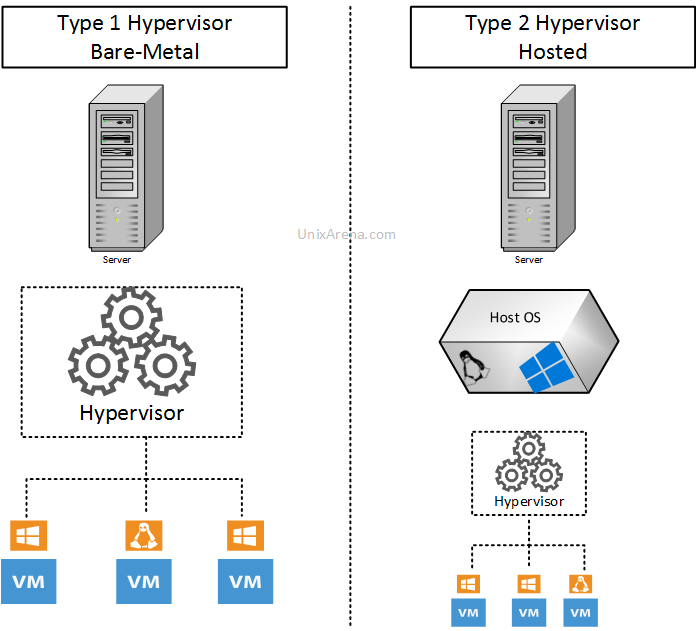
Plus loin dans cette activité, vous allez installer puis mettre en œuvre VirtualBox  qui est un hyperviseur de type 2.
Un autre hyperviseur de type 2 répandu est VMware Workstation .
Parallèlement, Windows10 Pro dispose de base — après activation depuis le panneau de configuration — d’un hyperviseur de type 1 qui s’appelle Hyper-V.
Conteneurs d’application
Même si la virtualisation reste répandue, on a vu se développer ces dernières années une technologie qui s’appelle les conteneurs d’application (→ containers).
|
Docker |
Même si le fonctionnement des conteneurs est différent de celui de la virtualisation, ils permettent tous les 2 d’exécuter des applications au sein d’un environnement isolé.
Cette technologie offre certains avantages par rapport à la virtualisation :
-
démarrage plus rapide des applications
-
des besoins moins importants en terme d’espace de stockage et de ressources systèmes
Ceci vient du fait que tous les conteneurs d’une machine partagent un même et unique système d’exploitation.
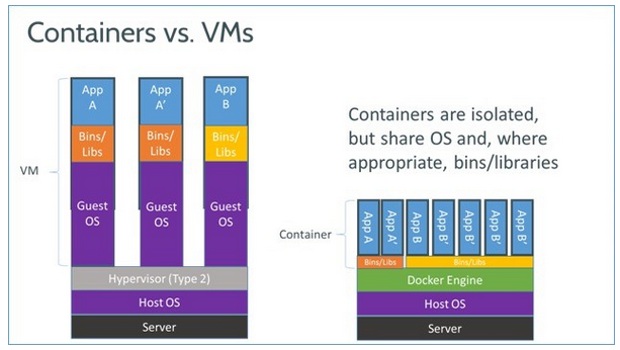
Cependant, par essence, un conteneur ne peut exécuter qu’une seule application au contraire d’un serveur virtualisé qui peut en faire fonctionner plusieurs.
Virtualisation de Debian avec Virtual Box
Vous allez ici installer puis mettre en œuvre Virtual Box afin de disposer d’une machine virtuelle Linux Debian sous Windows 11.
Ceci peut s’avérer intéressant au lycée lorsque :
-
vous ne pouvez plus démarrer le Linux Debian natif — c’est-à-dire celui qui n’est pas virtualisé et qui est installé dans sa propre partition du disque dur — depuis le menu de dual boot
-
vous voulez disposer de votre propre environnement Linux Debian et donc ne pas partager avec les autres le Linux Debian natif
-
vous voulez récupérer chez vous le travail effectué au lycée sous Linux en copiant simplement la machine virtuelle Linux Debian sur une clé USB et en l’ouvrant depuis votre ordinateur personnel/familial
💻 Travail n° 1 : Création d’une VM Debian
-
Démarrer le PC sous Windows
-
Depuis le NAS, copier l’installateur de Virtual Box en local sur votre PC
Les différents installateurs des logiciels mis à votre disposition sont disponibles sur le NAS à l’emplacement
\\Diskstation\INSTALL.Il est indispensable pour construire une machine virtuelle Debian13 de disposer de la version 7.2.16 de Virtual Box.
-
Exécuter cet installateur en tant qu’administrateur local pour procéder à l’installation de Virtual Box en suivant les étapes proposées par l’assistant.
Rappel : Les identifiant/mot de passe de l’administrateur local de la machine sont :
-
"`.\root`" (⚠️ bien saisir le “.\” avant “root”)
-
“admin”
-
-
Récupérer auprès du professeur la clé d’installation USB Ventoy sur laquelle figure l’image disque de Debian
-
Procéder à la création d’une machine virtuelle en veillant aux différents réglages :
-
nombre de processeurs : ≥ 2
-
mémoire de base : ≥ 4Go
-
carte réseau : mode “Bridged”
-
Contrôleur USB : Activé
-
…
-
-
Démarrer la machine virtuelle pour procéder à l’installation de Debian conformément à ce qui est illustré dans le vidéo suivante :
Virtual Box met à disposition des raccourcis clavier qui permettent de déclencher des actions côté Virtual Box lorsque le curseur et le clavier sont “capturés” par la machine virtuelle.
Ces raccourcis sont obtenus en maintenant appuyée la touche “Host” (→ Ctrldroit par défaut) suivi par l’appui d’une autre touche.
Raccourci Action Ctrldroit seul
Libère le curseur et le clavier de la machine virtuelle
Ctrldroit F
Bascule en mode plein écran
Ctrldroit C
Bascule en mode mise à l’échelle
Ctrldroit Home
Ouvre le menu global de la machine virtuelle
Ctrldroit S
Ouvre le panneau de paramétrage de la machine virtuelle
-
Procéder enfin à l’installation des “Virtual Box Linux additions” pour bénéficier de certaines caractéristiques comme la vue en plein écran, le copier-coller entre machine hôte et machine cible…
Pour cela :
-
Insérer le disque virtuel des “Virtual Box Linux additions” dans la machine virtuelle :
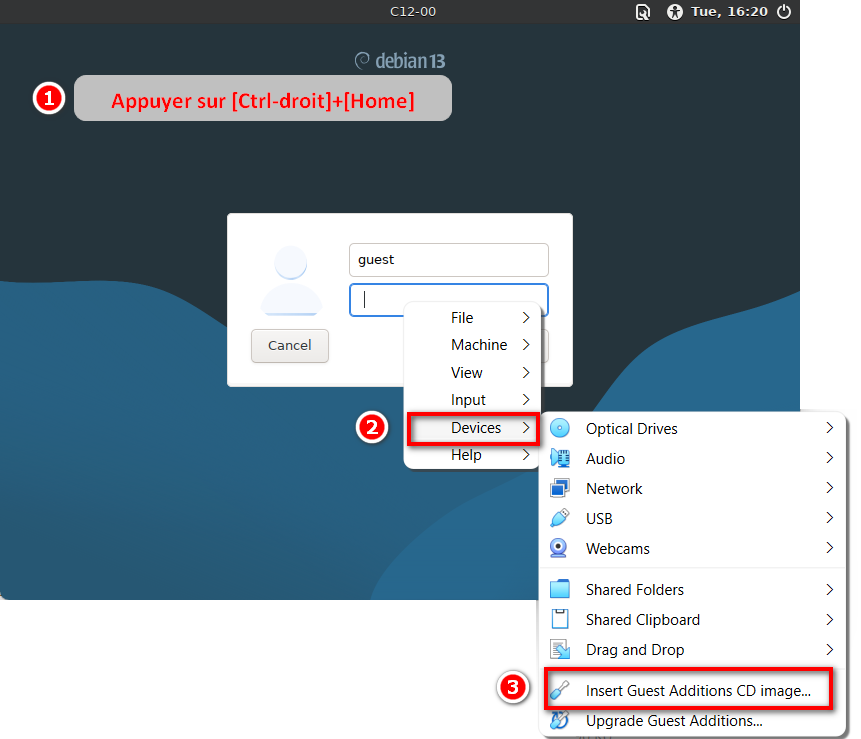
-
Se connecter en tant que
rootsur la machine virtuelle -
Monter le disque virtuel des “Virtual Box Linux additions” sur le système en l’ouvrant dans le gestionnaire de fichiers (→ Thunar) :
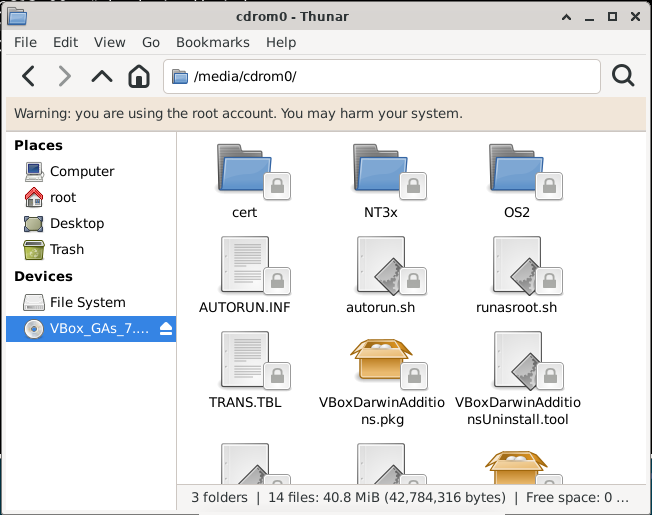
-
Lancer le terminal
-
Exécuter la commande :
bash /media/cdrom0/VBoxLinuxAdditions.run
-
🞄 🞄 🞄