VSCode
Installation
-
Télécharger en local depuis le NAS l’installateur de VSCode (→
\\Diskstation\install\vscode\VSCodeSetup-x64-<version>.exe)Si, pour une raison ou une autre, vous téléchargez l’installateur depuis le site internet de Microsoft, choisir ABSOLUMENT la version “System Installer”.
Cette version installe VSCode pour tous les utilisateurs de la machine en l’installant dans un répertoire de votre choix (→ Exemple :
c:\bin\Microsoft VS Code) plutôt que dans le répertoireAppDatade votre profil.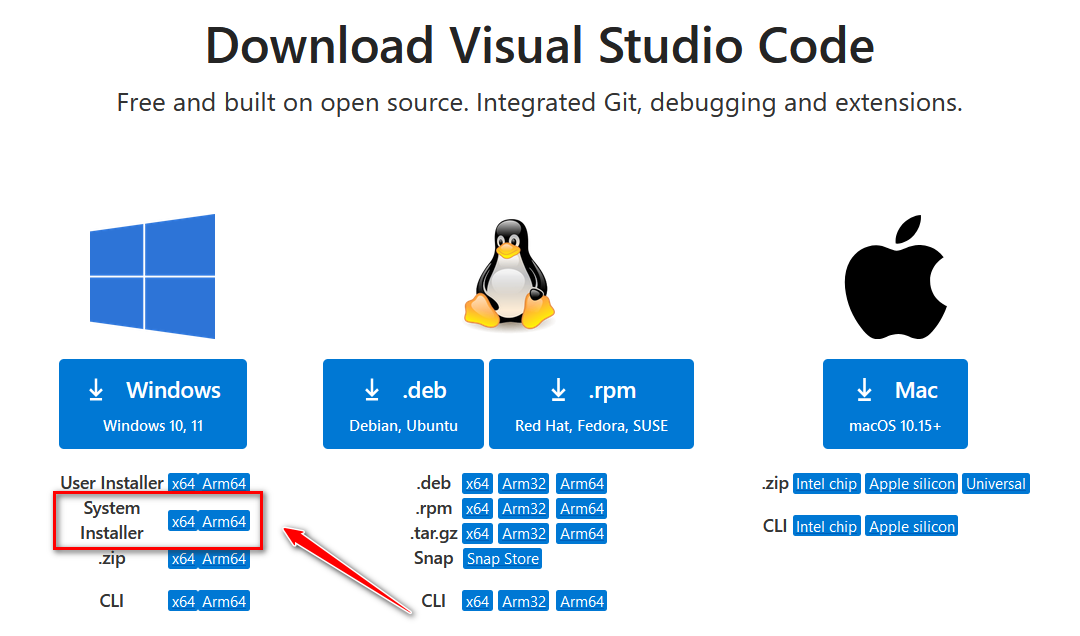
-
Exécuter l’installateur en tant qu’administrateur de la machine (login :
.\root, mot de passe :admin) -
Depuis les “Paramètres avancés du système” du panneau de configuration Windows (→ commande
control sysdm.cpl,,3depuis un terminal), créer une nouvelle variable d’environnement systèmeVSCODE_EXTENSIONSà laquelle vous donnerez la valeurC:\ProgramData\Code\extensions\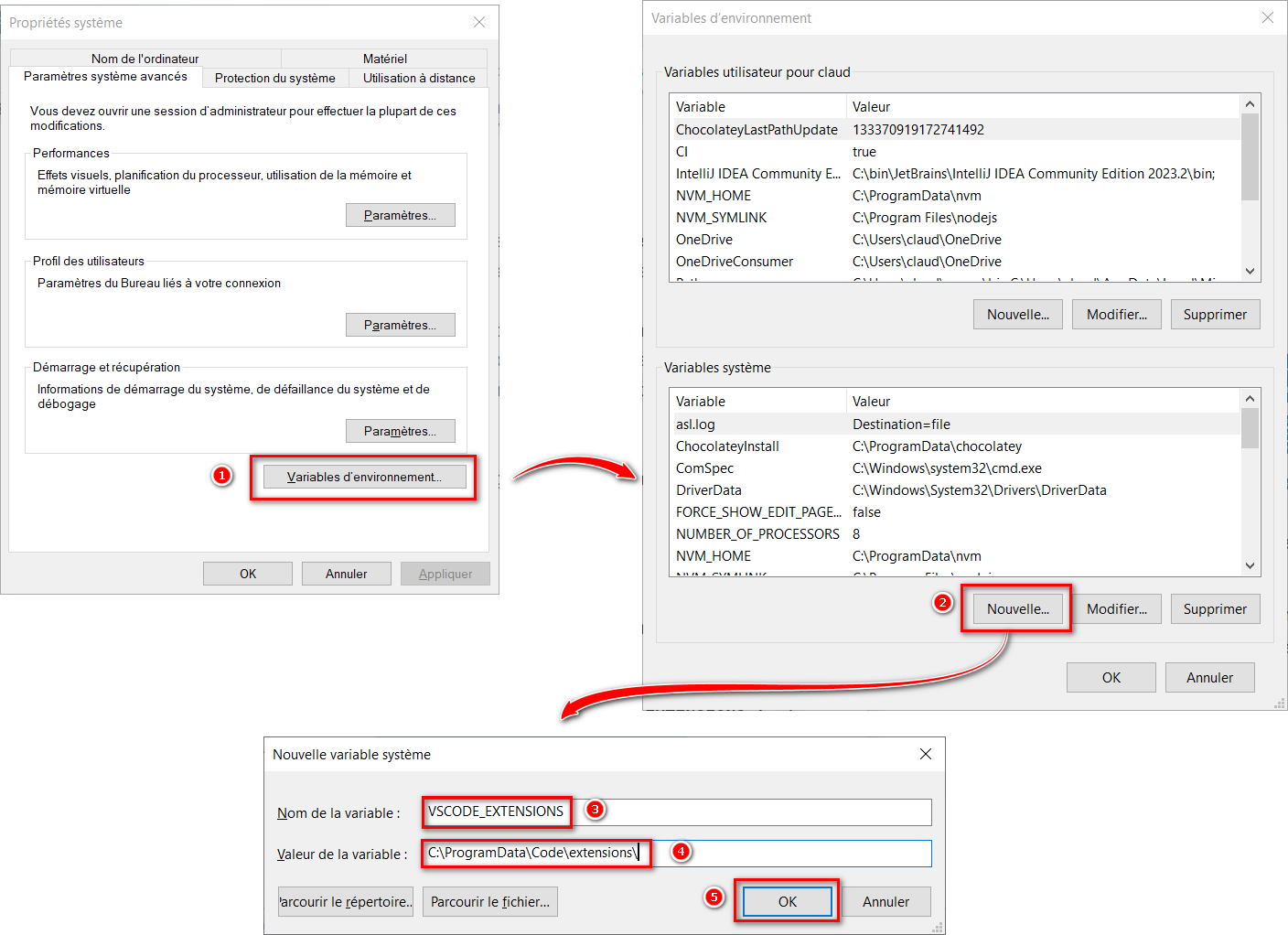
Cela permettra de rendre disponible les plugins installés à tous les utilisateurs de la machine.
🞄 🞄 🞄